IOC Control / IOC Domain — клиент-серверная система для централизованного управления Windows-компьютерами, пользователями и программами. Версия 0.3.0 добавляет настройку сервера через графическое окно и создание EXE для подключения рабочих мест из веб-панели.
Бесплатная ранняя версия, проект находится в активной разработке. Полная установка и обновление служб, а также реальные установщики сторонних приложений требуют проверки на отдельной Windows-машине перед массовым внедрением.
Сервер и клиент 0.3.0
Кнопка «Скачать программу» загружает IOC-Server-0.3.0-x64.msi. Сервер устанавливается один раз; для подключения рабочих компьютеров создайте IOC-Connect.exe в собственной панели IOC.
Скачать IOC Client 0.3.0 для Windows x64 (MSI)
Отдельный клиентский MSI содержит файлы клиента, но сам по себе не знает адрес сервера и не регистрирует компьютер. Основной способ установки и регистрации — IOC-Connect.exe, созданный на вашем сервере.
Скачать инструкцию установки и подключения 0.3.0 (ZIP)
Что нового в 0.3.0
- IOC Server Manager: организация, пароль первого администратора, HTTPS-адреса сервера, запуск службы, открытие панели и журналы — через графическое окно.
- Встроенные SQLite и .NET Runtime: для новой установки отдельные PostgreSQL и .NET не нужны. Существующая PostgreSQL-конфигурация сохраняется без автоматической миграции.
- Создание IOC-Connect.exe в разделе «Компьютеры → Добавить компьютер»: число подключений, срок до 7 дней, группа, основной и резервные адреса.
- Мастер подключения скачивает проверенный MSI с вашего сервера, устанавливает клиент, регистрирует компьютер и запускает службу.
- После загрузки пакета MSI/EXE можно создать EXE подключения с назначением этой программы компьютеру и её автозапуском при входе пользователя.
- IOCControlAgent запускается с Windows. Окно IOC Client открывается свёрнутым при входе пользователя и доступно через меню Пуск.
Программы и результаты установки
В панели загружается исходный пакет MSI или EXE с реальной версией, путями проверки и запуска. Для EXE задаются документированные производителем аргументы тихой установки. Агент получает задание и устанавливает назначенную программу; результат и код установщика отображаются в разделе «Задачи». Успешное подключение компьютера само по себе не подтверждает установку программы.
При включённом автозапуске установленная программа открывается при следующем входе пользователя через IOC Client с правами этого пользователя. Если программа ещё не установлена, запуск пропускается.
Адреса сервера и подключение
Основной и резервные адреса должны вести к одному серверу с общей базой и ключом подписи. IP должны быть назначены серверу, DNS-имя — разрешаться в его адрес. Мастер не создаёт маршруты, VPN или NAT. Для всех адресов используется один HTTPS-порт; порт 5188 зарезервирован для локальной панели.
Локальная панель http://127.0.0.1:5188/ доступна только на самом сервере. С других компьютеров используется HTTPS. Клиентский EXE проверяет закреплённый отпечаток сертификата, его имя и срок действия. Для загрузки клиента и программ необходим сетевой доступ к серверу: IOC-Connect.exe не содержит их офлайн-копии.
Рабочий стол, удалённая помощь и активность
В клиент 0.3.0 оболочка IOC Shell не входит. Рабочий стол Windows и Explorer остаются обычными. Удалённая помощь начинается после подтверждения пользователем и показывает окно остановки. Учёт активности включается с согласием, с возможностью паузы и остановки. Автозапуск службы сам по себе не включает запись экрана.
Обновление с предыдущих версий
Перед обновлением остановите серверную службу и сохраните всю папку %ProgramData%\IOC\Server: базу, пакеты, настройки, сертификаты и ключ подписи. Установите серверный MSI 0.3.0 поверх предыдущего, откройте IOC Server Manager и сохраните адреса. Клиенты обновляйте новыми EXE подключения из панели.
После замены клиентского MSI или сертификата создайте новые EXE подключения. Старые файлы могут перестать проходить проверку контрольной суммы или отпечатка. Удаление сервера сохраняет данные в ProgramData.
Статус выпуска
Сборка предназначена для испытаний и обратной связи. MSI и создаваемые EXE пока не подписаны коммерческим сертификатом Authenticode; встроенная подпись профиля IOC не заменяет подпись издателя Windows. Система регистрирует компьютеры в панели IOC и не вводит их в домен Microsoft Active Directory.
Архив предыдущих сборок
Документация
Сервер и клиент 0.3.0
Кнопка «Скачать программу» загружает IOC-Server-0.3.0-x64.msi. Сервер устанавливается один раз; для подключения рабочих компьютеров создайте IOC-Connect.exe в собственной панели IOC.
Скачать IOC Client 0.3.0 для Windows x64 (MSI)
Отдельный клиентский MSI содержит файлы клиента, но сам по себе не знает адрес сервера и не регистрирует компьютер. Основной способ установки и регистрации — IOC-Connect.exe, созданный на вашем сервере.
Скачать инструкцию установки и подключения 0.3.0 (ZIP)
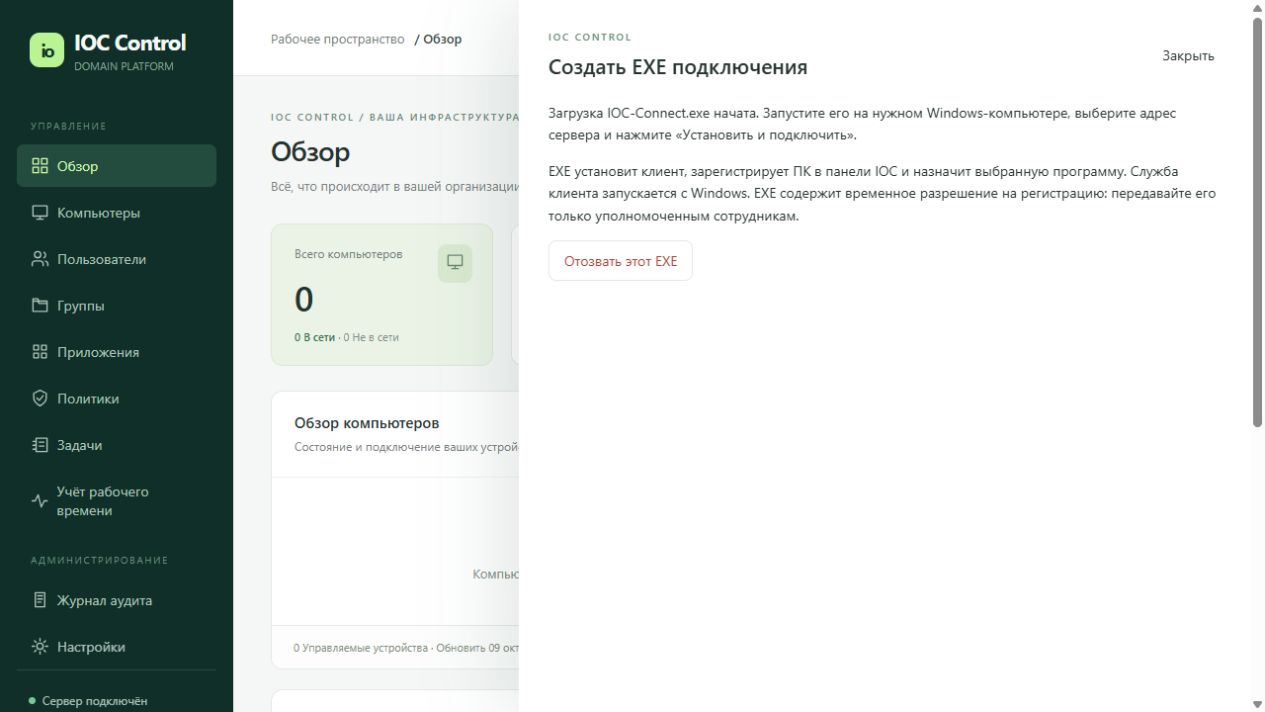
В ZIP находится полная инструкция по установке, созданию EXE подключения, программам, адресам, обновлению и журналам. Скриншот показывает панель создания EXE в версии 0.3.0.
Инструкция
- При обновлении сначала остановите службу и сохраните всю папку %ProgramData%\IOC\Server. Установите IOC-Server-0.3.0-x64.msi с правами администратора.
- Откройте «Пуск → IOC Control Server → IOC Server Manager», укажите код и название организации. При первом запуске задайте пароль администратора: минимум 14 символов и максимум 72 байта UTF-8. При повторной настройке оставьте оба поля пароля пустыми.
- Введите адреса этого сервера по одному в строке. Нажмите «Сохранить и запустить», дождитесь сообщения «Сервер готов», затем нажмите «Открыть панель». Вход: код организации, admin и заданный пароль.
- В разделе «Компьютеры → Добавить компьютер» задайте число подключений, срок, группу и адреса. Сохраните настройки: браузер скачает IOC-Connect.exe.
- Запустите полученный EXE на нужном Windows-компьютере с правами локального администратора, выберите доступный адрес сервера и нажмите «Установить и подключить». Дождитесь установки клиента и регистрации.
- Для установки программы загрузите её MSI/EXE в разделе «Программы → Загрузить пакет» и создайте EXE подключения с её назначением. Результат установки проверяйте в разделе «Задачи».
- Передавайте созданный IOC-Connect.exe только уполномоченным сотрудникам. Он содержит временное разрешение регистрации; при необходимости отзовите его в панели. Уже зарегистрированные компьютеры отключаются отдельно.
Частые вопросы
Нужна ли командная строка для установки?
Основная установка выполняется через IOC Server Manager и мастер IOC-Connect.exe. Пользователю не нужно отдельно устанавливать .NET или PostgreSQL.
Достаточно ли скачать клиентский MSI?
Он устанавливает файлы клиента, но не содержит адрес вашего сервера и разрешение регистрации. Для готового подключения создайте IOC-Connect.exe в своей веб-панели.
Это автономный установщик без сети?
Нет. IOC-Connect.exe загружает клиент и назначенные программы с вашего сервера, поэтому сетевой доступ обязателен.
Что происходит с рабочим столом Windows?
Explorer остаётся обычным. IOC Shell в клиентский MSI 0.3.0 не входит; вместо него используется обычное окно IOC Client.
Можно ли отозвать EXE подключения?
Да, кнопка «Отозвать этот EXE» запрещает дальнейшую регистрацию этим файлом. Уже зарегистрированные компьютеры продолжают работать и отключаются отдельно в их карточках.
История версий
0.3.0 · 2026-10-07
0.3.0: графическая настройка через IOC Server Manager; создание IOC-Connect.exe с адресами и ограниченным разрешением регистрации; назначение программ и автозапуск при входе пользователя. Клиент 0.3.0 содержит службу Agent и обычное окно IOC Client; Shell в MSI больше не входит. Для обновления рабочих мест создайте новые EXE подключения. Ранний выпуск для испытаний.
0.2.1 · 2026-10-07
Сервер 0.2.1: SQLite включена в MSI и используется по умолчанию для новых установок. Добавлены мастер первоначальной настройки, локальная панель, возобновление настройки и перевод на HTTPS с сохранением данных. Существующая PostgreSQL-конфигурация сохраняется без автоматической миграции. Клиент 0.2.0 совместим. Ранняя версия, испытания установки и обновления на целевой Windows ещё необходимы.
0.2.0 · 2026-10-04
Комплект 0.2.0: раздельные установщики сервера и клиента, IOC Workspace, сценарии удалённой помощи по подтверждению пользователя и видимого учёта времени. Ранняя версия для испытаний.
Обсуждение 0
Оставьте первый комментарий.
Войдите, чтобы присоединиться к обсуждению.